


Сегодня мы рассмотрим нескольно наиболее популярных способов поиска файлов в Linux, используя терминал.
1) find : Для поиска файлов из командной строки вы можете использовать команду “find”. У этой команды следующий синтаксис: Read More
Сегодня мы рассмотрим нескольно наиболее популярных способов поиска файлов в Linux, используя терминал.
1) find : Для поиска файлов из командной строки вы можете использовать команду “find”. У этой команды следующий синтаксис: Read More
Заметка для себя. Парочка способов конвертации байтов в строку битов. Для примера: байт 5 станет “00000101”, байт 8 — “00001000”.
 public String toBits(final byte val) {
 final StringBuilder result = new StringBuilder();
for (int i=0; i<8; i++) {
result.append((int)(val >> (8-(i+1)) & 0x0001));
} public String toBitString(final byte val) {
return String.format("%8s", Integer.toBinaryString(val & 0xFF)).replace(' ', '0');
}Компания Apple объявила о наборе новых функций iWork, которые повышают производительность, упрощают совместную работу и многое другое. В версии 11.2 обновлены приложения Pages, Numbers и Keynote для iOS, iPadOS, macOS и Web.
При переносе базы данных WordPress с одного хостинга на другой возникла ошибка:
Сегодня аутсорсинг бухгалтерского сопровождения приобретает все большую популярность. Его суть заключается в том, что предприниматель передает ведение бухучета и подготовки отчетности сторонней профильной компании. При этом штатный специалист не нужен. Заказать услуги бухгалтерского учета http://www.ey.com/ru/ru/services/tax/global-compliance-and-reporting/ey-tax-gcr-accounting-compliance-and-reporting можно в специализированных компаниях.
Готовые сайты не просто так пользуются популярностью. Порой купить ресурс и адаптировать его под свой бизнес бывает быстрее и дешевле, чем разрабатывать дизайн с ноля и пытаться раскрутить зеленый сайт в конкурентной нише. Обычно такие сайты отличаются универсальностью и гибкостью, а так же продуманной структурой и функционалом, потому что над их созданием трудится целая команда специалистов в разных областях, связанных с веб-разработкой.
Именно в этом заключается главное преимущество покупки готового сайта именно у веб-студии. Разработчики и SEO-специалисты с самого начала работают над оптимизацией страниц, улучшают разные показатели, жизненно важные для любого сайта в условиях жесткой конкуренции за место в поисковой выдаче. Это уже делает приобретение уже готового сайта выгодным вложением в развитие бизнеса, потому что обычно на этот комплекс усилий уходит достаточно долгое время.
Существует заблуждение, что готовый сайт — это ответ на все вопросы, и он обязательно подойдет вашему бизнесу и сразу начнет приносить доход. Однако, чтобы такой сайт органично вписывался в ваш бренд и бизнес-стратегию, на этапе покупки нужно учитывать как минимум эти три важных момент:
Первый пункт может оказаться самым не очевидным и запутанным на первый взгляд. Как и в любом решении для бизнеса на первый план всегда должна ставиться четкая цель. Задайте себе вопрос о том, какую проблему должен решать для вас сайт. Это может быть как платформа для общения с клиентами и презентации новой продукции или услуг, так и сложный интегрированный с СРМ системой сайт магазина, где в режиме онлайн доступна различная информация о товарах и есть функционал для совершения покупок или связи с менеджерами. Вместе с соответствующей нишей этот фактор должен быть решающим при выборе готового ресурса.
Несколько лет назад все специалисты по кадрам были универсалами. Сейчас все более явным становится их разделение на менеджеров, специализирующихся на поиске и подборе персонала и сотрудников, занимающихся кадровым делопроизводством https://www.target-tech.ru/%D0%BA%D1%8D%D0%B4%D0%BE и работающих исключительно с документами. Для упрощения процессов лучше использовать ЭДО — систему электронного документооборота. С ней можно не бояться потерять нужный экземпляр. Все бумаги хранятся на специальном сервере и к ним легко будет получить доступ с любого компьютера.
Без интернета трудно представить сегодня нашу жизнь, многие компании предлагают свои услуги по разработке сайтов и игр. Создание сайта и его разработка дело достаточно трудоемкое поскольку делится на множество этапов.
Одним из важных элементов любого сайта является контекстная реклама. Благодаря ей, владелец сайта получает неплохую сумму. Естественно, самому рекламодателю искать исполнителя, который для него сделает рекламный блок или контекстную рекламу крайне невыгодно, потому и существуют различные тендерные площадки оказывающие digital-услуги. Read More
На данный момент существует богатое разнообразие сервисов купли-продажи, в особенности, если дело касается продвижения сайтов или социальных сетей. Стоит рассмотреть один из таких сервисов — linkpress.ru
Сервис обладает богатым функционалом, в котором можно выделить как платные, так и бесплатные возможности. Наиболее популярной услугой является размещение упоминаний о сайте или публикации. Отличительной особенностью является и то, что для заказчиков данный сервис не предоставляет комиссию, она берётся только с исполнителей.
Для исполнителей плюсом является надёжность площадки, так как она работает уже длительный период времени. Так что здесь гарантией является надёжность. Если вы давно хотели начать зарабатывать, то это — отличное решение для вас. Read More
В данной статье вы узнаете ответ на вопрос — «как установить Arduino IDE на Kali Linux?» Команды в терминале, фотографии, скрины и комментарии прилагаются 🙂
1. Переходим по ссылке https://www.arduino.cc/en/Main/Software (её можно найти и самому в верхнем меню)
2. Нажимаем на ссылку в зависимости от разрядности системы Kali Linux (если не помните разрядность своей системы напишите в терминале: getconf LONG_BIT в ответ выведется число. В моем случае вывелось 64)
3. Жмем кнопку «JUST DOWNLOAD». Если возникнет сильное желание, задонатить — с этим проблем потом не возникнет)
Read More
При работе за ПК многим из нас приходится набирать текст на клавиатуре: будь то простой ответ в соц. сетях, или подготовка какого-нибудь документа. И довольно часто у нас происходят различные опечатки из-за того, что не успели вовремя переключить раскладку клавиатуры…

Caramba Switcher — Сергей Москалёв, бывший сотрудник «Яндекса» и автор Punto Switcher, выпустил новый переключатель раскладки Caramba Switcher. Он является сильно упрощённым аналогом старого приложения. Новая программа, в отличие от Punto Switcher, умеет определять язык редактируемого текста и не досаждает ошибочными автопереключениями.
Есть много противников программы Punto Switcher, а есть и просто недовольные пользователи, которым не нравятся вечные зависания и «стучалки» от разработчика Яндекс… Предлагаем ознакомиться с альтернативными программами переключения раскладки клавиатуры:
EveryLang — программа позволит вам переводить любой текст, проверять орфографию, переключать и показывать текущую раскладку. Работает с любыми сторонними программами.
DotSwitcher — Ультра-легкий переключатель раскладки клавиатуры для тех кто любит программы с открытым исходным кодом (ценя их безопасность). Исправление последнего набранного слова происходит только по нажатию Pause/Break.
Key Switcher — не нужно нажимать Alt+Shift при работе с разными языками. 24 языка поддерживаются в любых комбинациях.
SimpleSwitcher — программа для быстрого переключения раскладки набранного текста. Удерживая клавишу Shift можно исправлять несколько слов подряд. Есть возможность использовать Capslock для любой функции программы.
Keyboard Ninja — ещё одна маленькая и простая альтернатива Пунто Свитчер. Поддерживает 7 языков для переключения раскладки.
Arum Switcher — предназначена для исправления текста, набранного по ошибке в другой раскладке клавиатуры. К примеру, при наборе текста Вы забыли переключить раскладку с английского на русский язык и вместо слова «Привет» набрали «Ghbdtn». Вам достаточно нажать две клавиши (по умолчанию установлены правая клавиша Ctrl+Windows), и текст будет исправлен. В отличии от Punto Switcher переключение происходит только по вашему приказу.
В мире свободного программного обеспечения существует две независимые организации: Open Source Initiative (OSI) и GNU Free software foundation (FSF). Различия между ними небольшие, но они есть. Разбирать всю историю данных движений мы не будем, расскажу только о паре отличий.
Во-первых название. Создателям OSI не нравилась двусмысленность слова Free в английском языке, которое можно трактовать как свободный или бесплатный. Да, свободное ПО одновременно является и бесплатным (как правило), но само название «смущает многих коммерческих предпринимателей».
Во-вторых лицензия. GNU настаивают на том, что измененные версии программы должны также быть свободными программами, OSI этого не требуют. Read More
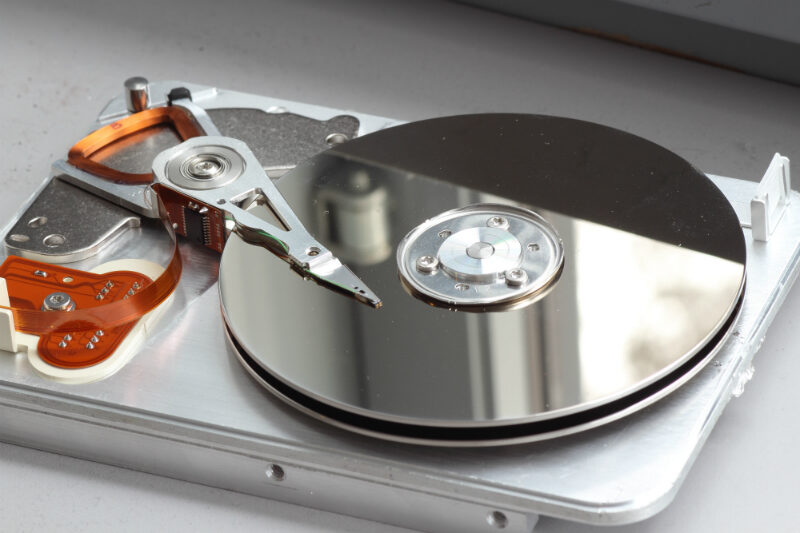
Такая проблема, как восстановление данных жесткого диска, может внезапно появиться у каждого человека. Действительно, жёсткие диски ежегодно:
Когда-то раньше бесплатные шрифты, такие, как Font Kiko сейчас, появлялись либо ради фана (тогда вряд ли можно было говорить о достойном качестве), либо их как демонстрацию уровня работ предлагали дизайнеры, но тогда всё равно более высокий уровень они делали уже платно.
В наше время уже всё не так. Не так давно даже очень крупные фирмы — например, Google и Abobe — стали выпускать шрифты открытыми, делая их доступными для самых разных опенсорс проектов. Теперь благодаря этому в мире есть настолько хорошие бесплатные шрифты, что их не сочтёт позорным использовать даже самый сноб в типографике. И шрифт Font Kiko относится как раз к таким.
Font Kiko — просто замечательный и забавный шрифт со множеством иконок, разбитых по тематическим категориям:
Для простых чёрно-белых символов все иконки выглядят просто отлично и станут замечательным украшением, например, какой-нибудь курсовой работы или презентации. А всего иконок представлено более полутора тысяч!
Иконки имеются в самых различных форматах — EOT, WOFF2 и WOFF, SVG, OTF, EPS и AI. Их легко использовать как на компьютере или ноутбуке, так и в приложениях для iOS и Android.
Важно понять, что не все бесплатные шрифты на самом деле являются таковыми. Иногда бесплатно шрифты разрешено использовать лишь в некоммерческих целях, а в других случаях бесплатной является лишь демоверсия, полная — только после приобретения лицензии. Так что обязательно тщательно изучите информацию перед тем, как использовать шрифты в проектах.
Одного FontKiko при желании хватит надолго, но при необходимости в Сети их можно найти ещё более чем достаточно.
Для начала вот пара общепризнанных и актуальных в настоящее время web-ресурсов:
Приятной работы!
#!/bin/sh
#convert wav to mp3 asterisk recordings
cdrdb="asteriskcdrdb"
user="root" #пользователь субд для отчетов
pass="" #пароль пользователя субд

for i in `find /home/asterisk/monitor -type f -name "*.wav"`
do
 if [ -e "$i" ]; then
    file=`basename "$i" .wav`;
    dir=`dirname "$i"`;
    lame -h -b 32 "$i" "$dir/$file.mp3";
    rm -f "$dir/$file.wav";
    mysql -u $user -p$pass --execute='use asteriskcdrdb;UPDATE cdr SET recordingfile="'$file'.mp3" WHERE recordingfile="'$file'.wav";';
  fi
done
Привет, товарищи разработчики! Сегодняшний пост будет полезен всем PHP-разработчикам, так как речь пойдет о настройке такого инструмента отладки, как Xdebug. В рамках данного поста я расскажу как запустить Xdebug на виртуалке, на удаленном сервере через SSH-туннель и даже внутри Docker контейнера. Read More
Этот тип разметки коварный, не дает себя удалить так просто, и не дает создать чистый MBR. А для SSD, размеры которых относительно небольшие, GPT менее актуальна в MBR. Read More
Представим, Что вы установили LAMP и настроили одну из CMS, например, WordPress. И вот, дело доходит до загрузки файлов на ваш свежесозданный сайт, и вы видите уведомление о том, что размер файла слишком велик для загрузки. Причина, по которой вы получаете такое уведомление – конфигурационные файлы PHP. Read More
Я попросил у reddit-сообщества /r/bigSEO назвать любимые бесплатные расширения Chrome.

И получил более 60-ти предложений. Кто-то даже нашел время, чтобы предложить целый список расширений (спасибо!)
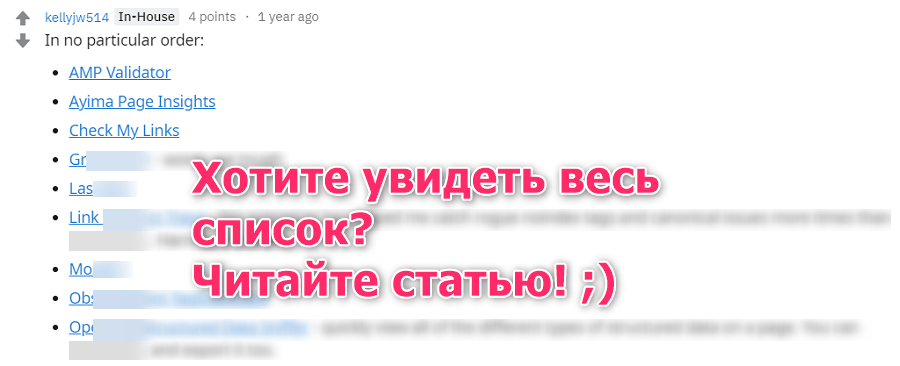
В этом посте я объединил предложения и разделил их на три категории:
Также я добавил несколько своих любимых расширений в этот список.
Начнем! Read More
Всем привет, сегодня я расскажу как Linux может помочь пользователям Windows, и даже спасти ваш компьютер.
Думаю все слышали выражение «винда слетела», некоторые с этой проблемой даже сталкивались. Произойти это может по самым разным причинам: начиная от вирусов заканчивая кривыми руками пользователя. Важно другое — дальнейшее развитие событий. Нам может повезти, и проблему можно будет решить через «Средство восстановления Windows», но это только при условии, что есть нормальная точка восстановления Windows. А теперь представим самый плохой вариант, когда восстановить Windows не получается и требуется полная переустановка, а на компьютере была куча ваших файлов: фотографии, документы, диссертация, диплом, да что угодно, что вам необходимо «вытащить» любым способом. Тут нам и поможет Linux, а точнее загрузочная флешка или диск. Read More